Ultimamente i cellulari fanno veramente di tutto, ma lo sapevate che potete utilizzare il vostro telefono come se fosse un telecomando per comandare i vostri elettrodomestici casalinghi?
Se avete un cellulare dotato di sistema operativo Symbian S60 e porta infrarossi potete installare un programma che lo trasforma in un telecomando compatibile con tutte le principali marche di elettrodomestici, è possibile comandare TV, stereo, condizionatori, ed in generale tutto quello che permette di essere comandato a distanza attraverso raggi infrarossi.
Il programma in questione si chiama IrRemote, purtroppo non è gratuito ma è possibile scaricare una demo completa funzionante per 10 giorni. Il programma si installa come qualsiasi altro programma per Symbian, una volta installato avviatelo ed andate in Opzioni-> AddDevice:
Qui dovete selezionare la tipologia, la marca ed il modello del dispositivo che volete comandare a distanza, non ci sono tutti i modelli esistenti, ma nel caso in cui non troviate il vostro potrebbe essere sufficiente selezionare un’altro modello della stessa marca per ottenere comunque la compatibilità.
Dopo aver scelto il modello desiderato tornerete nella schermata principale del programma che elencherà tutti i dispositivi e modelli che avete aggiunto, a questo punto vi basta avviare il dispositivo desiderato per far comparire sullo schermo del cellulare il suo telecomando virtuale:
come vedete oltre alla tastiera numerica sono presenti i tasti per il comando del volume, i tasti per l’avanzamento sequenziale dei canali e il pulsante di accensione/spegnimento. Naturalmente la tastiera numerica viene comandata dal tastierino numerico del cellulare mentre gli altri pulsanti vengono comandati dai tasti funzione del cellulare.
A questo punto individuate la posizione della porta infrarossi del vostro cellulare e rivolgetela verso l’apparecchio da comandare, nel caso della televisione dovreste essere in grado di cambiare i canali utilizzando il tastierino numerico del vostro cellulare.
Se non funziona al primo colpo non disperate, come prima cosa se non siete riusciti a trovare il giusto modello provate tutti gli altri modelli della stessa marca, se i risultati sono ancora nulli cambiate la modalità del segnale ad infrarossi: Andate in Opzioni -> Settings e scegliete Method 4. Io ho provato personalmente IrRemote su due televisori diversi e solamente scegliendo la modalità Method 4 sono riuscito a farlo funzionare su entrambi.
Come ho detto in precedenza IrRemote non è gratuito, dopo i 10 giorni di prova se volete continuare ad utilizzarlo dovrete pagare € 19,95. I cellulari che sono sicuramente compatibili con IrRemote sono i seguenti modelli di casa Nokia:
5500, 5700, 5700, 6290, E50, E51, E60, E61, E61i, E62, E65, E70, E90, N71, N73, N75, N80, N92, N93, N93i, N95, N95 8GB.
Le reti wireless sono molto diffuse, già da diverso tempo i maggiori fornitori di connettività ADSL forniscono in comodato d’uso dei router wireless, con la conseguenza che questo tipo di tecnologia si è rapidamente diffusa anche in ambienti casalinghi.
Una delle prime cose da fare quando realizzate la vostra rete wireless è quella di attivare un sistema di protezione per fare in modo che il vicino di casa o semplicemente chi passa sotto alla vostra finestra possa connettersi. In questo modo verrà impostata una password, e solo chi la conosce potrà connettersi alla rete, ma se dopo qualche mese quella password viene dimenticata?
La situazione classica è questa: avete impostato una password wep o wpa alcuni mesi prima, successivamente avete la necessità di connettere un’altro pc, oppure avete formattato il vostro e non vi ricordate la password che vi permette di connettervi alla vostra rete WiFi.
Per risolvere il problema potete utilizzare WirelessKeyView, una piccola utility completamente gratuita in grado di svelare la password che protegge la vostra connessione wireless. Chiariamo subito che WirelessKeyView non trova la password di tutte le reti wireless che si possono rilevare, mostra solamente quella memorizzata a suo tempo sul vostro pc relativa alle reti wireless che utilizzate.
INSTALLAZIONE:
Il programma non ha bisogno di un’installazione vera e propria, vi basta semplicemente scaricare WirelessKeyView ed estrarre tutto il contenuto dell’archivio compresso in una qualsiasi directory. Se volete, potete tradurre il programma in italiano, scaricate quindi la versione italiana ed estraete il file WirelessKeyView_lng.ini all’interno della direcotry principale del programma. Per far partire l’applicazione vi basta eseguire il file WirelessKeyView.exe.
UTILIZZO:
L’utilizzo di WirelessKeyView è immediato, appena lo lanciate vi mostra subito tutte le password delle connessione WiFi che riesce ad estrapolare dal vostro PC:
Il programma può rivelare le chiavi WEP e WPA, se avete un tipo di chiave WEP troverete la vostra password nel campo Chiave Ascii, mentre se avete una protezione di tipo WPA comparirà solamente la chiave (Hex). La chiave Hex è la vostra password convertita in formato esadecimale, non preoccupatevi, vi basterà inserirla quando vi viene chiesta la password per connettervi alla rete e vedrete che funzionerà.
Per comodità, soprattutto nel caso venga mostrata solamente la chiave in formato esadecimale, vi conviene cliccare con il tasto destro del mouse sulla rete che vi interessa scegliendo la voce Copia chiave (Hex), oppure Copia chiave (Ascii) nel caso di chiave Wep, a questo punto potete incollare la password dove viene richiesta.

Se vi è capitato di formattare un computer, magari un computer assemblato che non
ha il classico cd dei driver, avrete sicuramente perso del tempo cercando la giusta versione dei driver di ogni singola periferica, andando a spulciare la sezione Download delle case costruttrici delle periferiche montate.
Oggi vediamo come sia possibile salvare tutti i driver utilizzati dal computer prima di formattarlo, in modo da importarli tutti assieme dopo la formattazione.
Se vi è capitato di formattare un computer, magari un computer assemblato che non ha il classico cd dei driver, avrete sicuramente perso del tempo cercando la giusta versione dei driver di ogni singola periferica, andando a spulciare la sezione Download delle case costruttrici delle periferiche montate.
Oggi vediamo come sia possibile salvare tutti i driver utilizzati dal computer prima di formattarlo, in modo da importarli tutti assieme dopo la formattazione.
Per salvare tutti i driver del vostro PC potete utilizzare DriverMax, una utility completamente gratuita (necessita di registrazione) che non solo vi permette di esportare/importare i driver, ma vi dice anche quali driver si possono aggiornare in quanto su internet sono disponibili le versioni successive.
Prima di spiegare l’utilizzo di DriverMax facciamo un piccolo passo indietro, e vediamo cosa sono questi famosi driver. I driver sono delle librerie software che permettono al sistema operativo di dialogare con le periferiche, ad esempio se da Windows espellete il carrello del lettore CD, questo è possibile perchè Windows utilizza un driver che è in grado di dare dei comandi al lettore CD.
Per ogni periferica installata sul pc è necessario un driver per fare in modo che Windows riesca a comandarla, alcuni driver delle periferiche più semplici sono installati automaticamente da Windows (tastiere, mouse, monitor ecc.) mentre altri devono essere installati manualmente per fare un modo che le periferiche funzionino correttamente.
Ma vediamo ora nel dettaglio il funzionamento di DriverMax:
COME INSTALLARE DRIVERMAX:
Come prima cosa scaricate DriverMax e lanciate il processo di installazione. Nella prima schermata cliccate sul pulsante Next, nella seconda mettete la spunta su I accept the agreement ed avanzate sempre con Next, Nella terza schermata potete decidere la directory dove verrà installato il programma, se quella proposta in automatico può andar bene cliccate sempre su Next.
Nelle tre schermate successive potete tranquillamente avanzare sempre con il pulsante Next, premendo poi il pulsante Installa l’installazione avrà inizio. Ad Installazione terminata verrà mostrato un messaggio che inizia dicendo: DriverMax will now start indexing your drivers, qui vi avvisa che cliccando sul pulsante OK inizierà una scansione del vostro sistema per rilevare i driver. L’operazione può durare qualche minuto ed è possibile che il pc si blocchi, se accade non preoccupatevi, dopo pochi minuti la scansione avrà termine e tutto tornerà come prima, cliccate quindi sul pulsante OK.
Quando la scansione sarà finita (la dovete fare solo la prima volta) cliccate sul pulsante finish ed il programma si aprirà in automatico.
COME UTILIZZARE DRIVERMAX:
Appena lo avviate, Drivermax vi mostrerà una schermata simile a questa:
Come vi ho accennato prima, DriverMax è gratuito, ma funzionerà per 30 giorni oltre ai quali vi dovrete registrare (sempre in maniera gratuita), per il momento cliccate comunque su Continue evaluation.
L’interfaccia grafica di DriverMax è molto semplice ed intuitiva, la sezione più interessante è Driver operations:
Qui infatti troviamo le voci Export drivers, Import drivers ed installad drivers report, che servono rispettivamente per salvare tutti i driver, per importarli, e per avere una lista di tutti i driver installati all’interno del vostro PC.
Attraverso la sezione Updates and identifications è possibile vedere se sono disponibili nuovi aggiornamenti per i driver installati sul PC, ed identificare le periferiche sconosciute per le quali Windows non è in grado di trovare un driver adatto.
COME ESPORTARE TUTTI I DRIVER:
Se volete salvare tutti i driver cliccate quindi su Export drivers, nella schermata successiva cliccate sul pulsante Next, a questo punto partirà la rilevazione di tutti i driver, al termine della quale verrà proposta tutta la lista dei driver trovati.
Successivamente se volete salvare tutti i driver elencati cliccate sul pulsante Select all, ed avanzate con il pulsante Next, successivamente vi verrà chiesto dove salvare i driver, la cartella predefinita è My Drivers che verrà salvata in Documenti. Se volete cambiare directory di salvataggio cliccate sul pulsante rappresentato da una lente d’ingrandimento, altrimenti avanzate sempre con il pulsante Next.
A questo punto partirà il processo di esportazione dei driver, al termine del quale avete la possibilità di aprire la directory dove sono stati salvati cliccando del pulsante Open Extraction folder.
COME IMPORTARE I DRIVER:
Il processo di importazione dei driver è speculare al processo di esportazione, cliccate sul pulsante Import drivers, nella schermata successiva cliccate sul pulsante Next, indicate la directory dove sono stati precedentemente esportati tutti i driver ed avanzate.
Verranno elencati i driver che potete importare, per importarli tutti cliccate su Select all e poi su Next. Nella schermata successiva verranno riepilogati i driver che state importando, cliccando nuovamente sul pulsante Next il processo di importazione inizierà, l’elaborazione potrebbe durare qualche minuto.
1) Utilizzando il programma X-Mas 2000 - il migliore tra tutti: (fonte: ilbloggatore.com)
- Scarica X-Mas 2000 da QUA
- Apri X-Mas 2000 e vai su "Settings", quindi scegli il server (es: mail.tin.it o out.alice.it).
- Scegli quante email vuoi inviare alla vittima.
- Clicca "Hide my IP" (per nascondere l'IP), compila tutti i campi e clicca su "Connect".
- Nel campo "User" inserisci la tua email.
- Vai nella scheda "Message" e compila tutti i campi (email mittente, destinatario ecc.)
- Scrivi un Messaggio che riceverà la vittima (puoi anche inserire un allegato).
- Con X-Mas 2000 è possibile anche inviare mail con virus o trojan.
2) Utilizzando Yahoo Mail:
- Registrati alla mail di Yahoo, oppure (se già cel'hai) accedi con l'email di Yahoo.
- Scrivi un nuovo messaggio di posta elettronica.
- Scrivi quante volte vuoi l'email della vittima nel campo "A:", ricordando che tra un indirizzo e l'altro ci deve essere la virgola e uno spazio. Più volte lo inserisci e più gliene arriveranno. ESEMPIO: msn@livesidus.com, msn@livesidus.com, msn@livesidus.com.
3) Utilizzando altri software come ad esempio:
- Aenima,
- Anonymizer,
- Ghostmail,
- Unabomber.
NOTA: Il Mailbombing è un reato. Usalo con cautela e non a scopi malefici! HardH@cKinG e il suo rispettivo amministratore non si assume alcuna responsibilità circa l'uso che farai del Mailbombing e dei programmi sopra elencati. Scaricando i software mailbomber accetti di utilizzarli solo per scherzo, o comunque secondo la legge, e che la responsabilità è solo tua. La vittima del maibombing può denunciarti in qualsiasi momento alla polizia postale.
Quella che vi presentiamo oggi è un’utility da veri geek!
Attraverso l’applicazione di cui andremo a parlare, potremo copiare automaticamente il contenuto di ogni pen drive che verrà collegata al nostro PC.
Allora vediamo come procedere per copiare automaticamente il contenuto di pen drive collegate al computer.
L’applicazione di cui parliamo si chiama
USB Hdden Copier
e il funzionamento è veramente semplice.
Scarichiamola dal
sito ufficiale
Una volta lanciato il file “control panel.exe” presente nell’archivio scaricato, clicchiamo sul pulsante “install”; apparirà una finestra che ci avvertirà della installazione avvenuta con successo.
A questo punto premiamo il pulsante “start” per avviare l’applicazione, che lavorerà in background.
Quando una pen drive verrà collegata premiamo alt+c per avviare la copia e alt+e per interromperla.
Features:
Lavora in background in maniera invisibile
Copia un massimo di 8GB
Il contenuto è copiato in una cartella chiamata come la pen drive, collocata di default in una directory in C:\windows\sysbackup (è possibile cambiare la directory di destinazione premendo il pulsante “browse” una volta lanciata l’applicazione)
Si avvia all’avvio del sistema operativo
Per nascondere l’applicazione è chiamata “systemidle.exe” (anche per disattivare l’avvio automatico dell’applicazione, si dovrà andare in msconfig > avvio e togliere la spunta da “systemidle”)
Permette di difendere la propria pen drive dalla copia automatica del contenuto tramite la creazione di un file chiamato “friendflag.winxp” (senza le virgolette)
Il noto software Skype per poter parlare gratuitamente da pc a pc e a tariffe vantaggiosissime da pc a telefoni fissi e mobili, è giunto alla versione 4.1 beta, che introduce delle novità veramente interessanti.
Andiamole a conoscere e vediamo come scaricare skype 4.1 beta gratuitamente.
La novità più interessante sta sicuramente nella possibilità di condividere il proprio desktop con amici (non più di uno alla volta). Qualcuno potrebbe chiedersi a cosa serva una possibilità del genere… E’ utilissima, specie nel caso si debba fare assistenza informatica a distanza. Immaginate un po’: se avete un problema col computer, chiamate il “vostro parente esperto” (sperando ne abbiate uno :)) e condividete con lui il desktop. Il tutto ovviamente tramite skype!
Potrete parlare e contemporaneamente l’interlocutore potrà verificare e risolvere il vostro problema.
Ah… Ovviamente, se non avete il “parente esperto”, ci sono sempre io, vi basterà andare nella sezione dedicata alla consulenza informatica sul mio sito!!!
Da dove lo scarichiamo questa nuova versione beta di Skype?
Direttamente dal
sito ufficiale
Fra l’altro sembra che questa versione introduca dei miglioramenti nell’interfacciamento del software con gli screen reader, il che farà molto piacere ai non vedenti che ci leggono (quindi fa piacere anche a me). In base a primi test non mi sembra ci siano dei miglioramenti così evidenti in questo aspetto, ma mi riservo di fare ulteriori e ben più approfonditi test prima di pronunciarmi.
Chi ha una rete di PC, casalinga o aziendale che sia, ha sicuramente provato più di una volta la seccatura di dover alzarsi e andare in un'altra stanza ad accendere un PC per prelevare qualche file via rete. Quando questa esigenza/seccatura diventa frequente, si pagherebbe pur di aver un sistema per accendere i PC "a comando", standosene seduti.
Ebbene, tale sistema c'è, ed è anche piuttosto semplice ed esiste da molti anni. Molti ne hanno sentito parlare, ma tanti non lo sanno usare o pensano che servano complicati software o attrezzature. In realtà tale sistema, che si chiama WOL o Wake-on-LAN, è veramente semplice da configurare e da usare.
Vediamo prima i requisiti necessari.
La scheda di rete deve essere compatibile con lo standard WOL. La maggior parte lo sono, solo alcune delle più economiche non hanno questa funzionalità. Se è compatibile, avrà una presa a tre connettori chiamata WOL. Questa, tramite il cavetto che dovrebbe essere fornito, va collegata all'analoga presa WOL sulla scheda madre. Anche la scheda madre deve essere compatibile con il WOL; anche qui, la maggior parte lo sono.
Dopo aver collegato il cavetto per il WOL dalla scheda di rete alla scheda madre, bisogna accendere il PC ed entrare nel BIOS. Qui bisogna abilitare la funzionalità WOL della scheda madre, con una voce che in genere è nel menù Power Manager o simili. Consultare il manuale della propria scheda madre per i dettagli specifici.
Nel caso in cui la scheda di rete sia integrata nella scheda madre, non serve ovviamente fare nessun collegamento, basterà da BIOS abilitare la scheda di rete e poi abilitare la funzionalità WOL.
In ogni caso, sia la scheda madre che l'alimentatore del PC devono essere in standard ATX e non AT, per garantire un minimo di alimentazione alla scheda di rete anche quando il PC è spento (ma non scollegato dalla rete elettrica!).
La parte di configurazione è così terminata. Ora passiamo alla parte software.
Bisogna prima di tutto procurarsi una delle varie utility che permettono di eseguire il Wake-on-LAN. Ce ne sono diverse, in genere gratuite, sia utilizzabili da riga di comando sia da interfaccia grafica. In questa breve guida prendiamo in considerazione quelle da riga di comando, per la loro semplicità.
Una comoda e semplicissima utility è MC-WOL, che si può scaricare da questa pagina. Nella stessa pagina c'è il download dell'utility complementare MCGETMAC, che tornerà utile.
Scarichiamo le due utility e salviamole (sono due eseguibili .exe) in una cartella a piacimento, ad esempio possiamo creare la cartella "WOL" in "C:\PROGRAMMI\".
A questo punto, ci servono dei dati per operare. Il Wake-on-LAN funziona cosè: l'utility crea uno speciale pacchetto di rete chiamato Magic Packet che verrà inviato alla scheda di rete del PC da accendere. Questa riconoscerà il pacchetto speciale ed invierà (tramite il cavetto menzionato) alla scheda madre il segnale di accendersi.
Manca un dettaglio, come specificare quale PC vogliamo accendere? Serve l'indirizzo MAC, detto anche indirizzo fisico, della scheda di rete del PC da accendere. Il MAC non è l'indirizzo IP, che è variabile dall'utente a piacere. Il MAC è un indirizzo fisso registrato nella scheda di rete, ed è univoco per ogni scheda di rete. Non esistono (o non dovrebbero esistere) in tutto il mondo due schede di rete con lo stesso indirizzo MAC.
Come facciamo a scoprire l'indirizzo MAC della scheda di rete di un PC? Ci sono diversi metodi, ma il più pratico in questo frangente è utilizzare l'utility MCGETMAC.EXE appena scaricata. Basta aprire una finestra DOS (Avvio -> Esegui -> digitare cmd o command), spostarsi nella cartella dove abbiamo salvato le utility scaricate, e scrivere MCGETMAC seguita dall'indirizzo IP del computer da "individuare", o eventualmente il suo nome di rete. Ad esempio :
MCGETMAC 192.168.0.38
oppure
MCGETMAC PippoPC
e l'utility ci svelerà il suo MAC address. Nota: si usa da un PC per scoprire il MAC di un altro PC, che dev'essere anch'esso acceso!.
Il MAC è una sequenza di cifre esadecimali separate da due punti. Annotarselo e ripetere il procedimento per tutti i PC che ci interessano.
Ora, per accendere un PC spento, basta utilizzare il programma MC-WOL scaricato all'inizio, ancora da una finestra DOS, seguito dall'indirizzo MAC, ad esempio si digita:
MC-WOL 00:00:00:20:2c:f7
(maiuscole e minuscole sono qui indifferenti)
Il gioco è fatto! Ogni volta che ci serve un PC acceso, digitiamo il comando con l'indirizzo MAC del PC e dopo alcuni secondi (il tempo che Windows parta) il PC è disponibile per accedervi via rete, copiare files, utilizzarlo con VNC, e via dicendo.
Ora vediamo come rendere più semplice l'utilizzo. In Windows, con Risorse del Computer spostiamoci nella cartella dove abbiamo salvato i due programmi eseguibili. Clicchiamo con il tasto destro del mouse e scegliamo Nuovo -> Collegamento. Mettiamo il percorso del file MC-WOL.EXE, quindi diamo il nome che vegliamo al collegamento (ad esempio "Accendi_PippoPC").
Dopo che il collegamento è stato creato, facciamoci click destro e scegliamo Proprietà. Nella casella Collegamento -> Destinazione troviamo il percorso completo del comando, ad esempio "C:\Programmi\WOL\MC-WOL.EXE". Ora aggiungiamo anche il MAC address di PippoPC (o del PC da "svegliare"), in modo da avere nella casella Destinazione qualcosa di simile a questo:
C:\Programmi\WOL\MC-WOL.EXE 00:00:00:20:2c:f7
Clicchiamo su OK, a questo punto il nostro collegamento è pronto per essere utilizzato. Spegniamo il computer da provare ad accendere, quindi facciamo doppio click sul collegamento e come per magia il PC dovrebbe avviarsi.
Possiamo creare altri collegamenti, uno per ogni PC che ci possa servire accendere, così alla bisogna basterà fare doppio click sul collegamento giusto per accendere uno qualsiasi dei nostri PC.
Se il collegamento non accende il PC, provare ad accenderlo da riga di comando in una finestra DOS, come spiegato più sopra. Se da riga di comando funziona, significa che abbiamo scritto qualcosa di sbagliato nella casella Destinazione del collegamento, correggiamolo. Se nemmeno da riga di comando funziona, e siamo sicuri che il MAC address è giusto e scritto correttamente, allora forse manca qualcuno dei requisiti indicati all'inizio dell'articolo.
Eh si avete capito bene!!
Con questo simpatico programmino risciremo a usare il nostro amato Pc con il cellulare, sfruttando la tecnologia bluetooth!
Si chiama Mobile Witch Remote Control ed è costituito da 2 parti!
1)Proramma da installare sul Pc
!2)Programma da installre sul cell
Puoi scaricarlo da Qui
Appena finito di installare andiamo su C:\Programmi\Mobile Witch Remote Control e cerchiamo il file MWRemoteCtrl.jar. Poi con il tasto destro, inviamolo al nostro cellulare, attivando prima il Bluetooth, oppure usando la Nokia Suite, installiamo il software.
Ora possiamo far partire il software sul PC: andiamo su C:\Programmi\Mobile Witch Remote Control e facciamo doppio click su Mobile Witch Remote Contro.exe, vi uscirà una scehrmata come questa:
Adesso fate partire il programma dal cellulare, sul Nokia N70 in mio possesso si vasu Menu - Preferiti - Remote, sugli altri non saprei!!
Cercate i dispositivi e selezionate il Computer.
VEDIAMO ORA LE POSSIBILITA’ CHE CI OFFRE QUESTO SOFTWARE:
MOUSE MODE: Ci permette di controllare il mouse del computer;
KEYBOARD MODE: Ci permette di utilizzarlo come una sorta di tastiera;
APPLICATION MODE: Ci consente di utilizzare diversi software (Internet Explorer, Firefox, Explorer, Windows Media Player, Winamp, PowerPoint);
UTILITIES: Che definirei più che altro “Inutilities” perchè sono davvero inutili, si può far partire un programma con il Run, oppure mandare un messaggio al PC, a che serva non lo so!!
fonte: fixmygeek.blogspot
Ciao ragazzi dopo aver superato i 5 mila visitatori ho deciso di creare una sidebar con interfraccia molto intuitiva chiaramente sponsorizzata PiXel94, nella sidebar ho messo dei gadgets molto interessanti che ci accompagnano durante la navigazione.
Se volete rendermi omaggio o semplicemente dirmi grazie vi prego di scaricare la mia nuova sidebar
----->Clicca qui per il download<-----
Oggi a scuola durante l'ora di informatica, per motivi scolastici ho dovuto lavorare sui computer della scuola, una cosa che mi ha fatto un po "arrabbiare" è stato il fatto che noi alunni avevamo le cosiddette restrinzioni... Ciò che gli aspiranti hacker come me non sopportano nel modo piu assoluto; allora mi sono trovato costretto a trovare un sistema per bypassare queste restrinzioni. Ecco come ho fatto:
Ebbene, carissimi amici geek, oggi vedremo insieme un metodo semplice, molto semplice, che - tanto per fare un esempio - ci può permettere, su un sistema avanzato come Windows XP, di trasformare un account limitato in amministratore velocemente.
Quasi incredibile, ma vero, basta scaricare un piccolo software gratuito, masterizzarlo su un CD/DVD e mettere un “misero” segno di spunta. 
------>clicca qui per il Download<------
Provare per credere:
1.Scaricare PCLoginNow;
2.Masterizzare l’ISO su un CD/DVD (magari utilizzando un software gratuito come ImgBurn);
3.Effettuare ilboot da CD/DVD;
4.Cliccare sul pulsante Next, quando compare il messaggio “PC Login Now! is ready to start, please click NEXT to continue…”;(vedi immagine sopra)
5.Selezionare il sistema Windows interessato alla modifica;
6.Selezionare l’account limitato da trasformare in account di amministratore, mettere il segno di spunta su is Administrator e cliccare su Next;(vedi immagine sopra)
7.Riavviare il PC.
Sorpresi? Trasformare un account limitato in amministratore velocemente è davvero un giochetto da ragazzi con PCLoginNow, questo utile software gratuito, che permette anche di resettare le password degli account utente in varie versioni del sistema operativo di casa Microsoft, e tanto altro.
Carissimi Geek oggi vi posto un aritcolo molto interessante!
Come scaricare musica gratuita da Windows Media Player!
Come prima cosa da fare, è necessario aprire il nostro windows media player e cliccare sul tab and click on the tab “Guida multimediale”.Si apre una schermata come quella in basso di windowsmedia.com.
Selezioniamo dal menu, la voce music
Usando la ricerca,cerchiamo una canzone da ascoltare e ascoltiamola. Mentre la canzone è in esecuzione, windows sta memorizzando la canzone in un file temporaneo nel nostro hard disk.
Appena la canzone ha finito di essere caricata, e l’hai ascoltata apri My Computer o My Documents, e vai su:
C:\Documents and Settings\Your User Name\Local Settings\Temporary Internet Files
Sostituisci “Your User Name” con il tuo username che usi nel tuo pc.Appena hai trovato la canzone, selezionala, copiala e spostala sul desktop e il gioco è fatto
Ciao a tutti i lettori di H@cKinG finalmente riprendo a scrivere post, dopo aver passato un periodo scolastico tutt'altro che bello...
Ricomincio a scrivervi con una chicca davvero molto interessante.
Quanti di voi come me in determinati giorni della settimana per alcuni motivi non possono controllare costantemente la posta in arrivo! Così facendo faremo stare in una attesa ingosciante il nostro interlocutore.
Oggi PiXel94 ha trovato una soluzione a questo tipo di problema...
Come??
Semplice! Con una risposta automatica che avvsi il nostro interlocutore della nostra momentanea assenza; ecco i vari passaggi per creare una risposta automatica che risponda a tutte le e-mail che arrivano durante l'arco della nostra assenza:
La prima cosa da fare è, aprire NotePad e creare un file di testo contenente il seguente messaggio:
Es.
==========================
Messaggio Automatico di risposta
==========================
Ciao, sono momentaneamente assente. Ho ricevuto comunque la tua e-mail e ti rispondero' appena possibile.
PiXel94
Salvate questo messaggio in C: con un nome adatto (es. notify.txt)adesso aprite Outlook Express 5, andate in Strumenti/Regole Messaggi/Posta elettronica/Nuova. Nelle condizioni delle regole, per esempio, mettete "Per tutti i messaggi".
Andate in Azioni da effettuare e selezionate la casellina:
Rispondi con il messaggio.
Specificate a questo punto il percorso, che nel nostro caso sara':
C: Cliccate su Ok ed il gioco e' fatto! Volendo potrete personalizzare al massimo le vostre risposte, ad esempio decidendo a quale account applicare la regola e cosi' via. Intanto provate con questo sistema, il quale vi permettera' di prendere un po' di confidenza con Outlook Express

Si chiama iStumbler il software che ti permette di cercare reti Wireless non protette nella zona da te indicata, questa applicazione (open source) è un ottima alternativa a tutti gli appassionati di War-draving.
Download iStumbler
Questa notte alle ore 3.30 un forte terremoto di magnitudo 5.8 della scala richter ha colpito disgraziatamente il capoluogo Abruzzese causando così piu di 90 vittime (in costante rialzo), sono molte le persone disperse.
Ma noi nel nostro piccolo possiamo fare qualcosa basta donare anche solo 20 euro per aiutare tutti i terremotati senza tetto.
Perciò chiedo che almeno oggi facessimo qualche minuto di riflessione s ciò che è accaduto e che sta accadendo in Abruzzo.
::E' doveroso un aiuto!::
I blog e i siti devono tenersi per mano e come una catena possono così aiutare chi ha bisogno. Ognuno di noi può aiutare! Chi ha un blog o un sito scriva un articolo facendo semplicemente copia e incolla dal mio riportando così il codice IBAN per un versamento (anche minimo, è sufficiente un gesto), l'intestazione e la causale del versamento, che trovate qua sotto. I dati di cui avete bisogno sono:
CODICE IBAN: IT41 D030 6909 4006 1521 5320 387
INTESTATO A: MEDIAFRIENDS
CAUSALE DEL VERSAMENTO: " TERREMOTO ABRUZZO"
Per inviare beni di prima necessità potete chiamare la protezione civile allo 06 68201.
Vi ringrazzio per la collaborazione!
Cari lettori di H@cKinG oggi vi posto un articolo che vi permetterà di rendeere il vostro desktop davvero unico, infatti permette di vedere sul nostro sfondo le immagini della terra in tempo reale, una chicca davvero molto interessante.
Ecco qui un anteprima di come si trasformerà il vostro desktop.
Clicca qui per il download di Desktop Earth
Ciao a tutti da alcuni giorni mi sono cementato nel fantastico mondo del codice binario e ho scoperto delle cose molto interessanti, perciò ho voluto scrivervi un articolo su di esso.
Il codice binario è un algoritmo di ricerca che consente di velocizzare notevolmente i ritrovamento degli oggetti.
La ricerca binaria a sua volta è una tecnica di individuazione di elementi di una lista ordinata, capace di fare molto meglio di una normale ricerca lineare (Es. scorro il file finchè non lo trovo). E' requisito essenziale che la lista sia ordinata.
Il tempo medio di una ricerca lineare, dal primo all'ultimo elemento, è pari al tempo necessario per esaminare metà degli elementi nella lista.
La ricerca binaria puo fare assai meglio e prende il suo nome dal fatto che lo spazio da ricercare viene progressivamente dimezzato e continua a restringersi molto piu velocemente che in una ricerca lineare fino a quando non si arriva a bersaglio.
:: Divide et impera (scusate se il mio latino non è dei migliori) ::
(In latino dividi e comanda). Ecco come funziona un algoritmo di ricerca binaria:
1.Ci si posiziona a metà della lista (che ricordo per l'ultima volta deve essere ordinata)
2.Confrontiamo la chiave di ricerca con l'elemento presente in quella posizione.
3.Se coincidono abbiamo finito!
4.Se la chiave di ricerca ha valore inferiore a quello dell'elemento su cui ci troviamo, vuol dire che l'elemento ricercato, se è presente, sta nella metà inferiore della lista; spezziamo la lista in 2 e ripartiamo dal passo 1, considerando solo la metà inferiore della lista.
5.Analogamente, se la chiave di ricerca ha valore maggiore, spezziamo la lista in 2 e ripartiamo dal passo 1, solo però considerando la metà superiore della lista.
Un esempio concreto. Vogliamo la lettera K nella lista ADFHIKLMP (si, noi la vediamo subito, ma il computer no!).
Confrontiamo la chiave di ricerca (la lettera K) con la posizione di metà della lista, che è la lettera I:
(Ecco un'immagine fatta da me in ASCII)
----------------------
| 0 1 2 3 *4* 5 6 7 8 |
| A D F H *I* K L M P |
----------------------
K ha un valore mggiore di I. Quindi spezziamo la lista in 2 e ripartiamo considerando la metà superiore della lista. Contrariamente al senso comune, la metà superiore della lista è quella dove i valori sono maggiori e quindi è la 2 metà della lista, non l'inizio come lo vediamo noi.
Quindi:
----------------------------
| 0 1 2 3 4 5 6 7 8 |
| +---------+ |
| A D F H I |K L M P| |
| +---------+ |
----------------------------
Questa metà della lista è composta da un numero pari di elementi. Come facciamo a poszionarci esattamente in mezzo? Non è un problema. Se la lista è pari possiamo scegliere arbitrariamente di posizionarci mezzo passo prima o mezzo passo dopo e cioè, nel nostro esempio, su L o su M. Diciamo L:
----------------------------
| 0 1 2 3 4 5 6 7 8 |
| +----------+|
| A D F H I |K *L* M P||
| +----------+|
----------------------------
K ha un valore minore di L. Dividiamo in 2 la lista e partiamo dalla metà inferiore. Questa metà è composta da un solo elemento, la lettera K. Coincide con la chiave di ricerca K. Abbiamo trovato. Ci abbiamo messo 3 tentativi. Con la ricerca lineare, partendo dalla A e proseguendo, ce ne avremmo messi 6. Certo, se avessimo dovuto cercare la lettera A con una ricerca lineare, ci avremmo messo un solo tentativo, contro "quanti" su una ricerca binaria.
Ma la ricerca lineare da buoni risultati solo in casi particolari. Mediamente, la ricera binaria è superiore e lo diventa sempre piu con l'aumentare della lunghezza della lista.

Questa mattina mentre ero a scuola avevo un estremo bisogno di mandare un messaggio ad una persona, che per mia sfortuna era dall'altro capo della classe, l'unico problema era che non avevo un centesimo sul cell, e se avessi lanciato un bigliettino la prof. mi avrebbe di sicuro scoperto. Quindi come fare?? Dopo 1 ora e 1/2 di ragionamento, ho trovato la soluzione al mio problema; ovvero mandare un messaggio tramite il bluetooth, una cosa che normalmente non si potrebbe fare, ma PiXel94 ha capito come fare!
Per prima cosa attivate il bluetooth del vostro cell, dopodichè recatevi nella rubrica e aggiungete un nuovo contatto, cliccando sulla voce "Nuovo Contatto" e nella pagina successiva create un indirizzo e-Mail, dove nella sezione "Nome" mettete il vostro nome; e nel campo "Indirizzo" scrivete "a@testo_del_messaggio" (senza apici)fatto questo salvate tutto e inviate il vostro messaggio tramite il bluetooth. Vi ricordo che il destinatario del messaggio deve essere nell'arco di 100 mt. (Raggio di estensione della periferica Bluetooth)

Oggi vi posto un articolo molto interessante che riguarda il nostro mondo hacker, vi spiegherò come sia possibile creare un virus molto potente in soli 5 minuti... Vi potrà sembrare una grande bufala ma invece non lo è.
Prima di iniziare volevo precisare una cosa, che questa guida è SOLO esclusivamente a scopo informativo, e anche che un vero hacker non danneggerebbe mai un sistema ovvero il suo mondo; Quelli che fanno tutto ciò non sono assolutamente degni di questo nome, infatti codesti sono solo dei LAMER che si credono hacker ma non lo sono.
Detto questo si può iniziare:
1)Scaricate VBS Worm Generator da Qui è consigliata l'ultima
2)Prima di aprire lo zip disattivare l'antivrus
3)Dopo aver disattivato l'antivirus aprite il file e nella casella "Worm Name" inserite il nome che volete dare al virus
4)Fatto questo cliccate su "Crea" e salvate il virus in una posizione a voi comoda (Es.Desktop)
5)Ed ecco qui il vostro POTENTSSIMO virus! (mi raccomando non testatelo su voi stessi)
Tutorial By PiXel94
Ciao a tutti i lettori di Hard Hacking oggi ho deciso di proporvi un nuovo servizio (se così si puo chiamare) ovvero, la consulenza informatica, cioè qualsiasi problema voi abbiate sul vostro PC me lo elencate ed io provvederò a darvi una guida scritta da me per risolvere il problema!!
Clicca qui se hai un problema al tuo Computer!
Fonte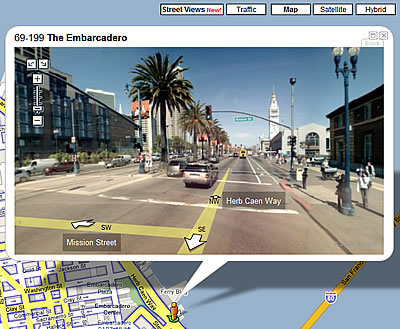
l team di Google Maps questa volta vuole stupirci. Le grandi novità erano da tempo finite e Google Maps in questi mesi ha subìto solo pochi ritocchi. Questa volta la novità è strepitosa.
Qualche giorno fa è stato annunciata una nuova caratteristica che estenderà la vostra comprensione del mondo attraverso l’uso di immagini: ecco a voi Google Maps Street View. Con Street View si può esplorare virtualmente le città guardandole attraverso immagini a 360 gradi. Le fotografie sono scattate lungo le strade delle città per cui la sensazione è quella di girare in auto e osservare quello che ci sta attorno. 
Inoltre una linea semi opaca nella fotografia ci indica la direzione della strada e alcune freccie ci segnalano le fotografie disponibili in quella zona (credo siano distanziate di uno due metri una dall’altra).
Ecco un video che spiega il funzionamento di Google Maps Street View nel dettaglio: