

Se vi è capitato di formattare un computer, magari un computer assemblato che non
ha il classico cd dei driver, avrete sicuramente perso del tempo cercando la giusta versione dei driver di ogni singola periferica, andando a spulciare la sezione Download delle case costruttrici delle periferiche montate.
Oggi vediamo come sia possibile salvare tutti i driver utilizzati dal computer prima di formattarlo, in modo da importarli tutti assieme dopo la formattazione.
Se vi è capitato di formattare un computer, magari un computer assemblato che non ha il classico cd dei driver, avrete sicuramente perso del tempo cercando la giusta versione dei driver di ogni singola periferica, andando a spulciare la sezione Download delle case costruttrici delle periferiche montate.
Oggi vediamo come sia possibile salvare tutti i driver utilizzati dal computer prima di formattarlo, in modo da importarli tutti assieme dopo la formattazione.
Per salvare tutti i driver del vostro PC potete utilizzare DriverMax, una utility completamente gratuita (necessita di registrazione) che non solo vi permette di esportare/importare i driver, ma vi dice anche quali driver si possono aggiornare in quanto su internet sono disponibili le versioni successive.
Prima di spiegare l’utilizzo di DriverMax facciamo un piccolo passo indietro, e vediamo cosa sono questi famosi driver. I driver sono delle librerie software che permettono al sistema operativo di dialogare con le periferiche, ad esempio se da Windows espellete il carrello del lettore CD, questo è possibile perchè Windows utilizza un driver che è in grado di dare dei comandi al lettore CD.
Per ogni periferica installata sul pc è necessario un driver per fare in modo che Windows riesca a comandarla, alcuni driver delle periferiche più semplici sono installati automaticamente da Windows (tastiere, mouse, monitor ecc.) mentre altri devono essere installati manualmente per fare un modo che le periferiche funzionino correttamente.
Ma vediamo ora nel dettaglio il funzionamento di DriverMax:
COME INSTALLARE DRIVERMAX:
Come prima cosa scaricate DriverMax e lanciate il processo di installazione. Nella prima schermata cliccate sul pulsante Next, nella seconda mettete la spunta su I accept the agreement ed avanzate sempre con Next, Nella terza schermata potete decidere la directory dove verrà installato il programma, se quella proposta in automatico può andar bene cliccate sempre su Next.
Nelle tre schermate successive potete tranquillamente avanzare sempre con il pulsante Next, premendo poi il pulsante Installa l’installazione avrà inizio. Ad Installazione terminata verrà mostrato un messaggio che inizia dicendo: DriverMax will now start indexing your drivers, qui vi avvisa che cliccando sul pulsante OK inizierà una scansione del vostro sistema per rilevare i driver. L’operazione può durare qualche minuto ed è possibile che il pc si blocchi, se accade non preoccupatevi, dopo pochi minuti la scansione avrà termine e tutto tornerà come prima, cliccate quindi sul pulsante OK.
Quando la scansione sarà finita (la dovete fare solo la prima volta) cliccate sul pulsante finish ed il programma si aprirà in automatico.
COME UTILIZZARE DRIVERMAX:
Appena lo avviate, Drivermax vi mostrerà una schermata simile a questa:
Come vi ho accennato prima, DriverMax è gratuito, ma funzionerà per 30 giorni oltre ai quali vi dovrete registrare (sempre in maniera gratuita), per il momento cliccate comunque su Continue evaluation.
L’interfaccia grafica di DriverMax è molto semplice ed intuitiva, la sezione più interessante è Driver operations:
Qui infatti troviamo le voci Export drivers, Import drivers ed installad drivers report, che servono rispettivamente per salvare tutti i driver, per importarli, e per avere una lista di tutti i driver installati all’interno del vostro PC.
Attraverso la sezione Updates and identifications è possibile vedere se sono disponibili nuovi aggiornamenti per i driver installati sul PC, ed identificare le periferiche sconosciute per le quali Windows non è in grado di trovare un driver adatto.
COME ESPORTARE TUTTI I DRIVER:
Se volete salvare tutti i driver cliccate quindi su Export drivers, nella schermata successiva cliccate sul pulsante Next, a questo punto partirà la rilevazione di tutti i driver, al termine della quale verrà proposta tutta la lista dei driver trovati.
Successivamente se volete salvare tutti i driver elencati cliccate sul pulsante Select all, ed avanzate con il pulsante Next, successivamente vi verrà chiesto dove salvare i driver, la cartella predefinita è My Drivers che verrà salvata in Documenti. Se volete cambiare directory di salvataggio cliccate sul pulsante rappresentato da una lente d’ingrandimento, altrimenti avanzate sempre con il pulsante Next.
A questo punto partirà il processo di esportazione dei driver, al termine del quale avete la possibilità di aprire la directory dove sono stati salvati cliccando del pulsante Open Extraction folder.
COME IMPORTARE I DRIVER:
Il processo di importazione dei driver è speculare al processo di esportazione, cliccate sul pulsante Import drivers, nella schermata successiva cliccate sul pulsante Next, indicate la directory dove sono stati precedentemente esportati tutti i driver ed avanzate.
Verranno elencati i driver che potete importare, per importarli tutti cliccate su Select all e poi su Next. Nella schermata successiva verranno riepilogati i driver che state importando, cliccando nuovamente sul pulsante Next il processo di importazione inizierà, l’elaborazione potrebbe durare qualche minuto.
Quella che vi presentiamo oggi è un’utility da veri geek!
Attraverso l’applicazione di cui andremo a parlare, potremo copiare automaticamente il contenuto di ogni pen drive che verrà collegata al nostro PC.
Allora vediamo come procedere per copiare automaticamente il contenuto di pen drive collegate al computer.
L’applicazione di cui parliamo si chiama
USB Hdden Copier
e il funzionamento è veramente semplice.
Scarichiamola dal
sito ufficiale
Una volta lanciato il file “control panel.exe” presente nell’archivio scaricato, clicchiamo sul pulsante “install”; apparirà una finestra che ci avvertirà della installazione avvenuta con successo.
A questo punto premiamo il pulsante “start” per avviare l’applicazione, che lavorerà in background.
Quando una pen drive verrà collegata premiamo alt+c per avviare la copia e alt+e per interromperla.
Features:
Lavora in background in maniera invisibile
Copia un massimo di 8GB
Il contenuto è copiato in una cartella chiamata come la pen drive, collocata di default in una directory in C:\windows\sysbackup (è possibile cambiare la directory di destinazione premendo il pulsante “browse” una volta lanciata l’applicazione)
Si avvia all’avvio del sistema operativo
Per nascondere l’applicazione è chiamata “systemidle.exe” (anche per disattivare l’avvio automatico dell’applicazione, si dovrà andare in msconfig > avvio e togliere la spunta da “systemidle”)
Permette di difendere la propria pen drive dalla copia automatica del contenuto tramite la creazione di un file chiamato “friendflag.winxp” (senza le virgolette)
Il noto software Skype per poter parlare gratuitamente da pc a pc e a tariffe vantaggiosissime da pc a telefoni fissi e mobili, è giunto alla versione 4.1 beta, che introduce delle novità veramente interessanti.
Andiamole a conoscere e vediamo come scaricare skype 4.1 beta gratuitamente.
La novità più interessante sta sicuramente nella possibilità di condividere il proprio desktop con amici (non più di uno alla volta). Qualcuno potrebbe chiedersi a cosa serva una possibilità del genere… E’ utilissima, specie nel caso si debba fare assistenza informatica a distanza. Immaginate un po’: se avete un problema col computer, chiamate il “vostro parente esperto” (sperando ne abbiate uno :)) e condividete con lui il desktop. Il tutto ovviamente tramite skype!
Potrete parlare e contemporaneamente l’interlocutore potrà verificare e risolvere il vostro problema.
Ah… Ovviamente, se non avete il “parente esperto”, ci sono sempre io, vi basterà andare nella sezione dedicata alla consulenza informatica sul mio sito!!!
Da dove lo scarichiamo questa nuova versione beta di Skype?
Direttamente dal
sito ufficiale
Fra l’altro sembra che questa versione introduca dei miglioramenti nell’interfacciamento del software con gli screen reader, il che farà molto piacere ai non vedenti che ci leggono (quindi fa piacere anche a me). In base a primi test non mi sembra ci siano dei miglioramenti così evidenti in questo aspetto, ma mi riservo di fare ulteriori e ben più approfonditi test prima di pronunciarmi.
Chi ha una rete di PC, casalinga o aziendale che sia, ha sicuramente provato più di una volta la seccatura di dover alzarsi e andare in un'altra stanza ad accendere un PC per prelevare qualche file via rete. Quando questa esigenza/seccatura diventa frequente, si pagherebbe pur di aver un sistema per accendere i PC "a comando", standosene seduti.
Ebbene, tale sistema c'è, ed è anche piuttosto semplice ed esiste da molti anni. Molti ne hanno sentito parlare, ma tanti non lo sanno usare o pensano che servano complicati software o attrezzature. In realtà tale sistema, che si chiama WOL o Wake-on-LAN, è veramente semplice da configurare e da usare.
Vediamo prima i requisiti necessari.
La scheda di rete deve essere compatibile con lo standard WOL. La maggior parte lo sono, solo alcune delle più economiche non hanno questa funzionalità. Se è compatibile, avrà una presa a tre connettori chiamata WOL. Questa, tramite il cavetto che dovrebbe essere fornito, va collegata all'analoga presa WOL sulla scheda madre. Anche la scheda madre deve essere compatibile con il WOL; anche qui, la maggior parte lo sono.
Dopo aver collegato il cavetto per il WOL dalla scheda di rete alla scheda madre, bisogna accendere il PC ed entrare nel BIOS. Qui bisogna abilitare la funzionalità WOL della scheda madre, con una voce che in genere è nel menù Power Manager o simili. Consultare il manuale della propria scheda madre per i dettagli specifici.
Nel caso in cui la scheda di rete sia integrata nella scheda madre, non serve ovviamente fare nessun collegamento, basterà da BIOS abilitare la scheda di rete e poi abilitare la funzionalità WOL.
In ogni caso, sia la scheda madre che l'alimentatore del PC devono essere in standard ATX e non AT, per garantire un minimo di alimentazione alla scheda di rete anche quando il PC è spento (ma non scollegato dalla rete elettrica!).
La parte di configurazione è così terminata. Ora passiamo alla parte software.
Bisogna prima di tutto procurarsi una delle varie utility che permettono di eseguire il Wake-on-LAN. Ce ne sono diverse, in genere gratuite, sia utilizzabili da riga di comando sia da interfaccia grafica. In questa breve guida prendiamo in considerazione quelle da riga di comando, per la loro semplicità.
Una comoda e semplicissima utility è MC-WOL, che si può scaricare da questa pagina. Nella stessa pagina c'è il download dell'utility complementare MCGETMAC, che tornerà utile.
Scarichiamo le due utility e salviamole (sono due eseguibili .exe) in una cartella a piacimento, ad esempio possiamo creare la cartella "WOL" in "C:\PROGRAMMI\".
A questo punto, ci servono dei dati per operare. Il Wake-on-LAN funziona cosè: l'utility crea uno speciale pacchetto di rete chiamato Magic Packet che verrà inviato alla scheda di rete del PC da accendere. Questa riconoscerà il pacchetto speciale ed invierà (tramite il cavetto menzionato) alla scheda madre il segnale di accendersi.
Manca un dettaglio, come specificare quale PC vogliamo accendere? Serve l'indirizzo MAC, detto anche indirizzo fisico, della scheda di rete del PC da accendere. Il MAC non è l'indirizzo IP, che è variabile dall'utente a piacere. Il MAC è un indirizzo fisso registrato nella scheda di rete, ed è univoco per ogni scheda di rete. Non esistono (o non dovrebbero esistere) in tutto il mondo due schede di rete con lo stesso indirizzo MAC.
Come facciamo a scoprire l'indirizzo MAC della scheda di rete di un PC? Ci sono diversi metodi, ma il più pratico in questo frangente è utilizzare l'utility MCGETMAC.EXE appena scaricata. Basta aprire una finestra DOS (Avvio -> Esegui -> digitare cmd o command), spostarsi nella cartella dove abbiamo salvato le utility scaricate, e scrivere MCGETMAC seguita dall'indirizzo IP del computer da "individuare", o eventualmente il suo nome di rete. Ad esempio :
MCGETMAC 192.168.0.38
oppure
MCGETMAC PippoPC
e l'utility ci svelerà il suo MAC address. Nota: si usa da un PC per scoprire il MAC di un altro PC, che dev'essere anch'esso acceso!.
Il MAC è una sequenza di cifre esadecimali separate da due punti. Annotarselo e ripetere il procedimento per tutti i PC che ci interessano.
Ora, per accendere un PC spento, basta utilizzare il programma MC-WOL scaricato all'inizio, ancora da una finestra DOS, seguito dall'indirizzo MAC, ad esempio si digita:
MC-WOL 00:00:00:20:2c:f7
(maiuscole e minuscole sono qui indifferenti)
Il gioco è fatto! Ogni volta che ci serve un PC acceso, digitiamo il comando con l'indirizzo MAC del PC e dopo alcuni secondi (il tempo che Windows parta) il PC è disponibile per accedervi via rete, copiare files, utilizzarlo con VNC, e via dicendo.
Ora vediamo come rendere più semplice l'utilizzo. In Windows, con Risorse del Computer spostiamoci nella cartella dove abbiamo salvato i due programmi eseguibili. Clicchiamo con il tasto destro del mouse e scegliamo Nuovo -> Collegamento. Mettiamo il percorso del file MC-WOL.EXE, quindi diamo il nome che vegliamo al collegamento (ad esempio "Accendi_PippoPC").
Dopo che il collegamento è stato creato, facciamoci click destro e scegliamo Proprietà. Nella casella Collegamento -> Destinazione troviamo il percorso completo del comando, ad esempio "C:\Programmi\WOL\MC-WOL.EXE". Ora aggiungiamo anche il MAC address di PippoPC (o del PC da "svegliare"), in modo da avere nella casella Destinazione qualcosa di simile a questo:
C:\Programmi\WOL\MC-WOL.EXE 00:00:00:20:2c:f7
Clicchiamo su OK, a questo punto il nostro collegamento è pronto per essere utilizzato. Spegniamo il computer da provare ad accendere, quindi facciamo doppio click sul collegamento e come per magia il PC dovrebbe avviarsi.
Possiamo creare altri collegamenti, uno per ogni PC che ci possa servire accendere, così alla bisogna basterà fare doppio click sul collegamento giusto per accendere uno qualsiasi dei nostri PC.
Se il collegamento non accende il PC, provare ad accenderlo da riga di comando in una finestra DOS, come spiegato più sopra. Se da riga di comando funziona, significa che abbiamo scritto qualcosa di sbagliato nella casella Destinazione del collegamento, correggiamolo. Se nemmeno da riga di comando funziona, e siamo sicuri che il MAC address è giusto e scritto correttamente, allora forse manca qualcuno dei requisiti indicati all'inizio dell'articolo.
Oggi ho deciso di pubblicarvi un tutorial che vi illustra come aggiornare la famosa lista dei server di e-Mule in 3 semplici passi...
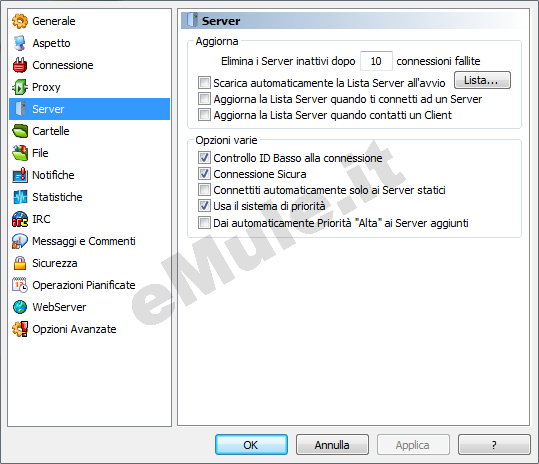
1) Andare su Opzioni -> Server e TOGLIERE la spunta da Aggiorna la lista server quando ti connetti a un server e Aggiorna la lista server quando ti connetti a un client. (In questo modo il vostro eMule non aggiungerà più in automatico alla lista i server malfunzionanti o inutili).
Modificare inoltre la voce Elimina server inattivi dopo e inserire il valore 5 (può capitare che un server non risponda perchè inattivo per qualche ora, in questo modo eviterete di perderlo dalla lista).
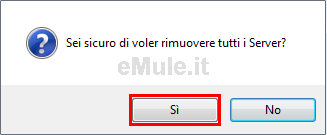
2) Cancellare tutti i server presenti in lista, facendo tasto destro del mouse sopra ad un server qualunque e scegliendo la voce Elimina tutti i server quando vi chiede di confermare rispondete di sì:
3) Cliccare sul link seguente per aggiornare i server con una lista già verificata:
Aggiornamento Automatico Server
ATTENZIONE: Se cliccando sui link qui sopra non accade nulla, andate in Opzioni --> Generale e cliccate sul pulsante Cattura Link eD2K in modo che "scolorisca" e non si possa più premere. Infatti se in passato avete spostato eMule o lo avete installato in una cartella diversa, non avete più associati i link internet ed2k:// e quindi dovete ristabilire l'associazione corretta.
Se non dovesse accadere nulla nonostante tutto, andate sulla scheda "Server" e individuate il campo "Aggiorna server.met da url" inserite questo link http://emule-servers.com/server.met
ed ecco i vostri server aggiornati...
Tutorial by PiXel94


Stephen Wolfram, noto programmatore conosciuto per aver realizzato un software di successo come Mathematica, ci stà riservando per il prossimo 29 maggio un nuovo motore di ricerca che sicuramente, se sarà vera la sua funzionalità, darà filo da torcere al grande Google. Naturalmente vi starete domandando il perchè?, come mai?, La risposta è molto semplice, il motore di ricerca wolframalpha, darà delle risposte a tutte le nostre domande. In pratica sarà un motore di ricerca basato sul linguaggio naturale, quasi fosse un cervello umano. Ad esempio se noi chiederemo quanti chilometri sono dalla terra per andare sulla luna?;A quante donne piace fare l’ amore?;Quanti sono i protoni di un atomo di idrogeno? Il software a detta degli esperti ci saprà rispondere, certo che poi, in base ai risultati che ci restituirà valuteremo l’ effettiva veridicità. Attendiamo con ansia il prossimo 29 maggio, intanto andate a fare una visitatina al motore qui e vediamo come reagirà Google a questa nuova scoperta, che farà? ci metterà lo zampino e se lo comprerà?
Fonte
Come tutti saprete il MAC address consiste in una sequenza di lettere e numeri che identificano univocamente la scheda di rete con cui probabilmente vi connettete a Internet. Avere la possibilità di modificare il proprio MAC address potrebbe consentirvi di ottenere un più elevato livello di anonimato rendendo più difficile la vostra tracciabilità: ad esempio vi basti sapere che l’individuazione dei computer che condividono in rete illegalmente materiale audio o video avviene proprio grazie al tracciamento dei rispettivi MAC Address.
SimpleMAC è un programma free che vi consente di cambiare molto velocemente il vostro MAC Address.
Una volta avviato vi mostrerà l’elenco di tutte le periferiche di rete fisiche o virtuali: identificare la scheda di rete attraverso la descrizione dovrebbe essere abbastanza semplice. Una volta selezionata la scheda avrete la possibilità di modificare il MAC Address dalla sezione in basso a sinistra: ricordatevi che dovete utilizzare la notazione esadecimale e quindi potete utilizzare solo numeri e lettere dalla A alla F. Una volta modificati i valori selezionate “Set” per confermare e la modifica verrà resa persistente sulla vostra scheda di rete.

Fonte
Avete uno scanner e una stampante ma non una fotocopiatrice? Non vi va di spendere ulteriori soldi per comprare una stampante multifunzione? Nessun problema! Grazie a iCopy potrete trasformare le due periferiche in una fotocopiatrice digitale controllabile con un solo click del mouse!
iCopy infatti è un’utility free che non richiede installazione (la potete lanciare anche da una chiavetta USB) e che fornisce una semplicissima ed intuitiva interfaccia di controllo unificato per stampante e scanner: per ottenere le vostre fotocopie è sufficiente inserire nello scanner il documento da fotocopiare, quindi inserire dall’interfaccia di iCopy il numero di copie che si vogliono ottenere ed infine premere il pulsante blu posto al centro.

Home Camera inoltre fornisce delle funzionalità di videosorveglianza molto avanzate come il “motion detection” ovvero la possibilità di attivare la registrazione ogniqualvolta viene intercettato un movimento, l’invio di messaggi di alert sul cellulare, il “camera sharing” ovvero la possibilità di condividere le vostre registrazioni con altri utenti ed infine la possibilità di programmare delle registrazioni a tempo. Visita il sito ufficiale
Mettere in piedi un sistema di videosorveglianza domestica di questi tempi è sicuramente una possibilità da valutare anche se richiede un onere economico non indifferente. Se però non avete la possibilità di impegnarvi più di tanto economicamente, esiste una soluzione alternativa molto interessante: Home Camera è un servizio web based grazie al quale potrete trasformare un PC con Webcam in un sofisticato sistema di video sorveglianzache vi consentirà di tener sotto controllo in ogni momento la vostra casa attraverso un PC, un PDA o un cellulare connesso a Internet.
Per utilizzare Home Camera è sufficiente semplicemente registrarsi sul sito, scaricare ed installare il software per attivare il monitoraggio, dopodiché avrete immediatamente a disposizione il vostro sistema completo di videosorveglianza. L’utilizzo di Home Camera è ad oggi assolutamente gratuito, anche se dalle FAQ si evince che in futuro diventerà probabilmente a pagamento.


Trucchetto non nuovissimo ma che vale ricordare perchè può sempre risultare utile.
Spegnere il pc Windows a distanza, magari con un semplice SMS, può, in effetti, essere una esigenza per chi lascia spesso il computer acceso a scaricare, ad esempio da Emule, a casa.
Per evitare sprechi di energia inutili può essere cosa buona impostare un timer per spegnere il computer come descritto nel relativo articolo.
In alternativa invece, è molto semplice configurare il computer per far si che si spenga tramite un SMS o una mail.
Requisiti per spegnere il pc con un sms sono una connessione internet attiva e aver installato il programma di post Microsoft Outlook, presente nelle suite Microsoft Office 2003 o 2007, con un indirizzo di posta abilitato alla ricezione automatica.
Altro prerequisito è rendere più veloce lo spegnimento di Windows.
Per configurare un pc a ricevere l'sms/mail che lo deve spegnere, bisogna creare un nuovo file con estensione .bat; niente paura è veramente semplicissimo.
Aprire il blocco note e scrivere la stringa "shutdown -s -t 01 -f" poi salvare il file con il nome Shutdown.bat dentro la cartella C:\
Fatto questo, si deve aprire Microsoft Outlook e creare una nuova regola: cliccare sul menu Strumenti-->Regole e Avvisi-->Nuova Regola-->Controlla i messaggi in arrivo-->Avanti-->spuntare l’opzione: "con parole specifiche nell'oggetto o nel testo del messaggio".
Sotto ci sarà la frase “parole specifiche” in blu, ci si clicca sopra e si scrive nel primo riquadro $shutdown$
Cliccare Avanti-->Avvia un’applicazione e scegliere il file shutdown.bat creato in precedenza-->Selezionare l’applicazione-->cliccare due volte avanti-->Fine
Adesso il computer è pronto ad essere spento a distanza da un SMS o da una mail, l'importante è che sia connesso su internet e che abbia Microsoft Outlook aperto con l'indirizzo di posta e ricezione automatica delle mail.
Per spegnere il computer bisogna quindi mandare un messaggio email verso l'indirizzo mail configurato su Outlook con oggetto vuoto e con scritto nel corpo del messaggio la parola $shutdown$.
Il messaggio può essere inviato da un computer o da un cellulare e può anche essere un semplice sms anche se dipende dalle configurazioni di ciascun operatore telefonico.
Ad esempio per Vodafone si invia un SMS al numero breve 888 con scritto:
- indirizzo e-mail del destinatario che in questo caso è la mail configurata su Outlook, seguito da uno spazio
- contenuto della e-mail che nel nostro caso è la parolina $shutdown$
Stessa cosa per Wind con il numero breve 45154 e per TIM 9696.
Per 3 non sono riuscito a capirlo....
Oggi vediamo come recuperare la password del proprio account windows con un potentissimo programma Ophcrack LiveCD (creata sulla slax-linux) che si basa su un algoritmo che mette in relazione memoria e tempo usando le tabelle rainbow. Si tratta di una variante dell’algoritmo diHellman ma più efficiente. OphCrack localizza gli utenti nel sistema Windows ed inizia ad effettuare ilcracking delle loro password. Il processo è completamente automatico, non è richiesta nessuna competenza o operazione aggiuntiva, dovete solo scegliere la partizione o l’unità da recuperare. Quando le password sono visualizzate sullo schermo, sarà sufficiente prenderne nota, rimuovere il CD dal lettore e riavviare la macchina; all’accesso successivo sarà sufficiente inserire la nuova password generata.
Il risultato è praticamente immediato pochissimi minuti e recupererete la vostra password dimenticata…
Un’utility da AVERE ASSOLUTAMENTE!!
Ora vediamo come mantenere uno sfondo senza che questo possa essere modificato da un qualsiasi utente, ad esempio per gli alunni se si è a scuola o dai nostri fratelli!.. Per prima cosa bisogna agire sul registro ….. Start–>run–>regedit HKEY_CURRENT_USER \Software\Microsoft\Windows\CurrentVersion\Policies\ ora tasto destro su polices e creiamo la “key” ActiveDesktop tasto destro e creiamo la stringa Dword: NoChangingWallpaper doppio click e mettiamo: 1–>Attiva il blocco 0—>Annulla il blocco, oppure cancellate la chiave (key) p.s. Se vogliamo che tale modifica sia effettiva su tutti gli utenti dobbiamo modificare la stessa chiave in LocalMachine

A pochi giorni dalla chiusura ufficiale della distribuzione pubblica per la beta del nuovo sistema operativo, ecco circolare in rete le prime voci riguardanti il rilascio di Windows 7 RC1. Le indiscrezioni arrivano dal sitoGeekSmack.net, secondo cui l’ultima versione diWindows 7, compilata negli studi Microsoft, sarebbe stata etichettata “7048.winmain_win7rc1.090211-1625“. Tale sigla, oltre ad essere indicativa riguardo la data di realizzazione (11 febbraio 2009) e la sua versione nello sviluppo (7048, la prima nella serie 704x), riporta la dicitura RC1 ovvero Release Candidate 1. Secondo WinFuture.de, Windows 7 RC1 verrà distribuita già a partire da fine mese, più precisamente il 27 febbraio, agli iscritti ai servizi MSDN e TechNet. Il rilascio pubblico della RC1 avverrà invece in seguito. Tutto ciò farebbe ipotizzare ad un arrivo di Windows 7 già nei prossimi mesi, sebbene Microsoft non abbia ancora stabilito una data di pubblicazione, nemmeno indicativa, per il debutto del successore di Vista.

Windows 7 Beta 1 (Build 7000) - E' la prima Build distribuita al grande pubblico e che dal 10 febbraio non è più scaricabile dai server della Microsoft: la potrete comunque scaricare, in versione 32 e 64 Bit dai linktorrent che trovate in fondo all' articolo. Per questa prima Beta sono state anche rese disponibili le chiavi di attivazione valide fino ad agosto 2009 e che, se in grado di reperirle, potrete utilizzarle anche per l' attivazione della vostra copia scaricata tramite torrent.
Windows 7 Build 7022 - E' la Build successiva alla Beta 1 e che, essendo interna, non è stata distribuita all' utenza; ciò nonostante è reperibile tramite torrent in versione 32-Bit. Se attualmente avete installata la Beta 1, vi sconsiglio di installare questa Build. Se invece non avete mai installato Windows 7 e avete deciso di provarlo per la prima volta,conviene installare questa release in attesa della RC.

Ciao ragazzi oggi il vostro PiXel94 ha deciso di pubblicarvi un articolo molto carino, si tratta di Poivy, questo programma permette di telefonare gratuitamente tutti i telefoni fissi italiani, e se si decide di chiamare verso celluari il costo è di €0.045 al minuto.

Se siete stanchi di dovervi loggare ai più noti social network tramite browser e se Prism non vi ha convinto, Scrapboy è il client gratuito che potrebbe risolvere i vostri problemi. Questa applicazione (Da poco giunta alla versione 2.x) permette di “trasportare” sul desktop reti quali Facebook, Orkut e MySpace, comprensive di tutte le funzioni e le caratteristiche.
Scrapboy si presenta come un client simile a Windows Live Messenger (Tanto per citare il più noto) e consente di vedere quali amici sono online, instaurare con loro una conversazione, vedere le nuove immagini taggate, sfogliare profili, foto e messaggi. Scrapboy supporta anche i server proxy. Completamente gratuito, il tool è compatibile soltanto con sistemi operativi Windows.
Consigli per le impostazioni: Scrapboy è disponibile soltanto in lingua inglese ma è semplice da configurare. Selezionate subito su quali amici rimenere constantemente aggiornati selezionando sul menù, che si apre lasciando il mouse su un contatto, le voci Subscrive sia sotto “Friend’s tagged photos” che sotto “Friend’s Wall”. Dal menù “Opzions” invece (Cliccando sul triangolo vicino ai tasti di chiusura) togliete la spunta, sia sotto la voce “My Notification > General” sia sotto “Friends Notification > General”, a tutte le voci presenti (Non verranno più aperte nuove finestre continuamente).


Può capitare di ritrovarsi con un computer infetto che proprio non vuole saperne di riavviarsi. In queste situazioni i normali antivirus difficilmente riescono a risolvere questo gravoso problema, si è così costretti a formattare l’intero pc. Almeno questo è quello che accadeva finora, ma grazie a Dr Web Live CD, questa tragica situazione diventerà solo un lontano ricordo.
Dr Web Live CD è un antivirus che ha la particolarità di auto avviarsi all’accensione del PC, sarà necessario solamente scaricare e masterizzare l’immagine ISO, inserire il Live CD nel lettore CD e riavviare il computer. Ricordo inoltre di configurare il BIOS in modo tale da dare al boot del sistema operativouna priorità inferiore rispetto al lettore CD.
Questo miracoloso antivirus è assolutamente gratuito e scaricabile dal link in basso.

Nuovo script per Windows live messenger che permette di visualizzare lo status di facebook nel messaggio personale di Msn Messenger. Per caricare lo script ovviamente avete bisogno di Messenger Plus! Live .
Importante: Per utilizzare lo script, oltre a scaricarlo e installarlo sul proprio PC, è necessario inserire nella configurazione dello script l’indirizzo del feed RSS offerto da Facebook prendendolo da qui copiando l’URL associato alla scritta “Il mio stato”.
Se qualcosa non vi è chiaro descrivete il problema mandandomi un e-mail oppure scrivendomi un semplice commento sulla cBox
Allora, per prima cosa dobbiamo procurarci un trojan per entrare nel computer della "vittima", io ho scelto il fantastico Prorat scaricabile da qui; ecco il sito ufficiale (http://www.prorat.net).
Vi chiederà una password.. Provate a mettere
"pro" senza le virgolette, Cazzo! funziona
ma come faccio :D
Comunque dopo
averlo unzippato apriamo il file ProRat.e
xe
Quello con l'icona di cavallo! Vi verrà fuori questa bella
schermata:

Bella vero? :D Impostiamo la lingua italiana
e clicchiamo Creare, Poi Generi Server ProRat(343kb)
In questo modo andremmo a creare il server da inviare
alla vittima per infettarla!

Dunque qui spuntiamo la casella Usi La Notifica Della Posta
Poi andiamo avanti su Regolazioni generali

E lo impostiamo come nell immagine qui sopra,
Clicchiamo su Configuri Il messaggio D'errore!

E inseriamo un messaggio d'errore a cavolo, Per esempio
Invalid Memory Block Addres sempre meglio se in inglese
Ci si casca piu facilmente!.. Fatto ciò andiamo su Legatura Con Lima

Qua potremmo scegliere il file da allegare al server..
Io consiglio un immagine.. però se mettiamo l'immagine
dobbiamo levare il messaggio d'errore, senò la
persona si insospettisce.. di solito non cè un errore
nell'immagine :)
Per finire andiamo su server icona!

Scegliamo la nostra icona.. e poi generi server.. Andiamo
dove abbiamo unzippato il ProRat..e.. un Icona Nuova!!!
server.exe NON APRIAMOLO.. Questo sarà il server da inviare
alla vittima!!
Ok, Nella parte 2° Spiegherò
Come usufruire del server! e le principali
Funzioni!!!
Dunque dopo aver inviato
Il server alla vittima, ed assicurarci
Che l'abbia aperto
andiamo a vedere l'email..
Ci arriverà un email con l'ip della vittima
Fatto ciò prendiamo l'ip e lo inseriamo nel nostro prorat
Clicchiamo su Connettere
E ci chiederà la password.. se avete lasciato quella di Default
è 123456.. se invece l'avete modificata mettete la vostra!!
E' Fatta siamo nel PC della vittima!!
Ora abbiamo pieno possesso del suo PC!
Vi spiego alcune funzioni principali
Dunque:
PCINFORMAZIONE:
Ci da informazioni sul PC
Versione di windows/linux utilizzata
Potenza,Nome computer, ecc ecc
MESSAGGIO:
Si può fare apparire dei messaggi
Sul monitor della vittima, ma non è
consigliabile potrebbe insospettirsi!
CHIACCHIERARE:
Si fa apparire una chat style matrix
Sul PC della vittima dal quale non si può uscire
E si entra in una conversazione con la vittima
Nemmeno questo è consigliabile..
IEXPLORER
Si ottengono informazioni sul browser internet explorer
PANNELLO DI CONTROLLO
Si può accedere a diverse opzioni del PC
FUMETTI COSA:
Con questa opzione si può fare piccoli scherzi alla vittima
aprire CD-ROM, Bloccare Mouse ecc..ec..
BEH IO VI HO SPIEGATO LE PRIME 5.. ORA STA A VOI A CAPIRE LE MIGLIORI
AH MI RACCOMANDO NON USATE MAI L'OPZIONE FARE DANNEGGIARE!
SE LO FATE SIETE DEI LAMER DI MERDA! CON QUEL OPZIONE FORMATTATE LA VITTIMA!
BUONAFORTUNA!!
By:
Eseguire regedit (l'editore del registro di configurazione), andare in HKEY_LOCAL_MACHINE, poi SOFTWARE, poi Microsoft, Windows NT, Current Version e inserire il valore 1 in corrispondenza di RegDone.
Ho perso la product key di windows: come posso ritrovarla?
La product key di windows, necessaria per poter istallare il sistema operativo, si trova in una chiave del registro di configurazione.
Se dovete reistallare windows sul vostro computer e non avete voglia di cercare il cd rom di istallazione, potete leggere la vostra product key nel registro di configurazione.
Per farlo, aprite l'editor del registro (regedit.exe), e recatevi in
HKEY_LOCAL_MACHINE SOFTWARE Microsoft Windows CurrentVersion
Nella parte destra saranno elencate una serie di chiavi, tra cui "ProductKey", il cui valore sara quello richiesto dall'istallazione di windows.
Se il vostro sistema operativo e windows 2000 o xp, il procedimento sara lo stesso, ma la chiave da aprire si trovera ad un altro indirizzo:
HKEY_LOCAL_MACHINE SOFTWARE Microsoft Windows NT CurrentVersion.


